Se stai leggendo questa guida, probabilmente vuoi sapere come eliminare cache e cookie per fare un pò di pulizia sul tuo PC o smartphone, soprattutto se stai riscontrando problemi con alcune pagine web o se condividi il dispositivo con altri utenti che accumulano dati di navigazione senza seguire le tue preferenze.
Prima di procedere, un dettaglio importante: eliminando cache e cookie, i siti web ti chiederanno nuovamente se accettarli o meno, e potresti dover reinserire le credenziali nei tuoi account. Se sei pronto, prenditi qualche minuto e scopri come cancellare la chache e i cookie sui principali browser, sia su computer che su dispositivi mobili mostrando il procedimento dettagliato.
Rimuovere cookie e cache su Google Chrome, il famoso browser sviluppato da Google, è un'operazione semplice e veloce. Per iniziare, apri il browser e clicca sull'icona con i tre puntini verticali in alto a destra. Dal menu che compare, seleziona "Altri strumenti" e poi fai clic su "Cancella dati di navigazione". A questo punto, vai alla scheda "Avanzate" e utilizza il menu a tendina accanto a "Intervallo di tempo" selezionando "Dall'inizio".
Per eliminare tutta la cache e i cookie salvati dai vari siti web, seleziona l'opzione "Cookie e altri dati dei siti" e "Immagini e file memorizzati nella cache". Infine, clicca su "Cancella dati" per completare l'operazione.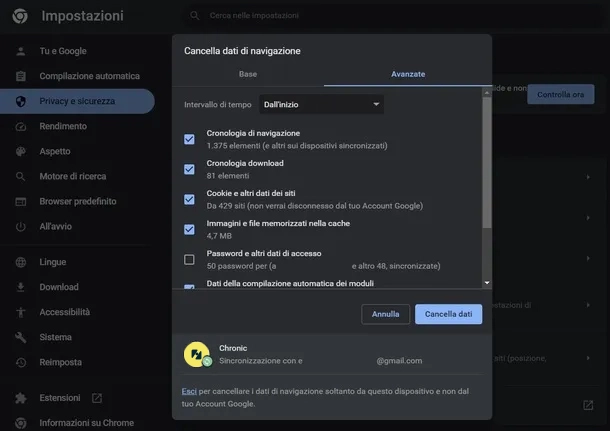
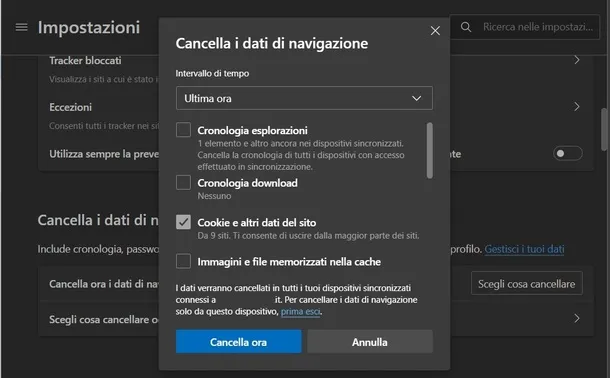
Se utilizzi Microsoft Edge, il browser preinstallato su Windows 10 e Windows 11, eliminare la cache e i cookie di tutti i siti è un'operazione semplice. Dopo aver avviato il browser, clicca sull' icona con i tre puntini (…) in alto a destra e seleziona "Impostazioni" dal menu che compare. Ora, nella barra laterale sinistra, fai clic su "Privacy", "Ricerca e servizi", quindi trova la sezione "Cancella ora i dati di navigazione" e premi sul pulsante "Scegli cosa cancellare". A questo punto, utilizza il menu a tendina accanto a "Intervallo di tempo" per selezionare "Tutto". Spunta la casella "Cookie e altri dati dei siti" e "Immagini e file memorizzati nella cache". Infine, clicca su "Cancella ora" per completare l'operazione e liberarti della cache e dei cookie memorizzati.
Anche Mozilla Firefox, il browser open-source di Mozilla, permette di eliminare la cache e i cookie in pochi semplici passaggi. Per cancellare tutta la cache e i cookie salvati dai siti web, avvia il browser e clicca sull'icona con tre linee orizzontali (≡) in alto a destra, quindi seleziona "Impostazioni" dal menu.
Nella barra laterale sinistra, fai clic su "Privacy e sicurezza", poi scorri la pagina fino alla sezione "Cookie e dati dei siti Web" e premi sul pulsante "Elimina dati". A questo punto, seleziona l'opzione "Cookie e dati dei siti web" e "File e pagine salvati temporaneamente nella cache". Per concludere, fai clic su "Elimina" e la cache e i cookie verranno rimossi.

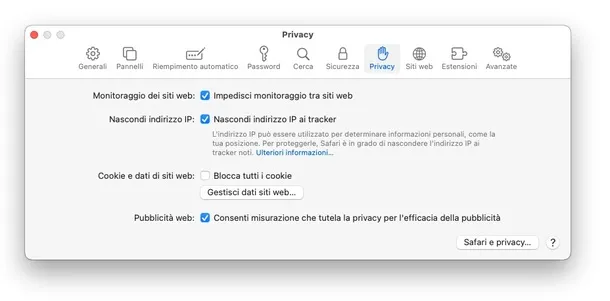
Se vuoi eliminare cache e cookie su Safari, il browser preinstallato sui dispositivi Apple, segui questi semplici passaggi. Per prima cosa, apri il browser e clicca su "Safari" nella barra dei menu in alto, quindi seleziona "Preferenze" (o "Impostazioni", a seconda della versione). Nella finestra che si apre, vai alla scheda "Privacy". Clicca su "Gestisci dati siti Web", poi premi su "Rimuovi tutto" per eliminarli completamente.
Vuoi sapere come eliminare i cookie su smartphone utilizzando l'app di Google Chrome su Android, iPhone o iPad? è un'operazione semplice!
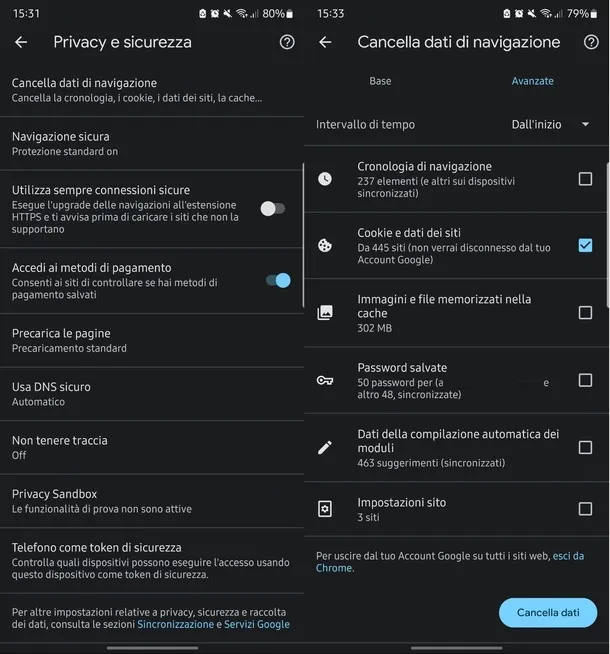
Per rimuovere la cache e i cookie da tutti i siti, apri l'app Chrome, poi tocca l'icona con i tre puntini verticali (⁝) in alto a destra. Dal menu che appare, seleziona "Impostazioni", poi vai su "Privacy e sicurezza" e premi su "Cancella dati di navigazione".
A questo punto, scegli l'intervallo di tempo ("Dall'inizio"). Quindi, seleziona la voce "cookie e dati dei siti" e "immagini e file memorizzabili"
Infine, premi su "Cancella dati" e conferma toccando nuovamente "Cancella" per completare l'operazione.
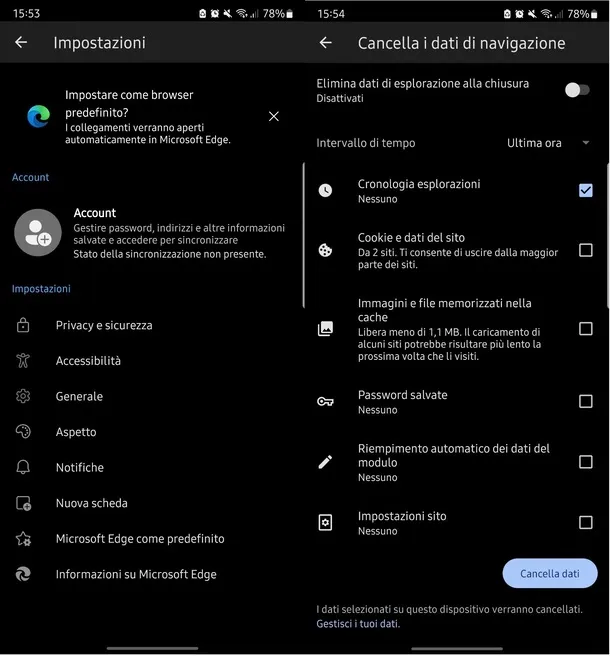
Se utilizzi
Ora, seleziona le opzioni "Cookie e dati" dei siti e "Immagini e file memorizzati nella cache" per includerle nella cancellazione. Infine, conferma premendo "Cancella dati" per completare l'operazione.
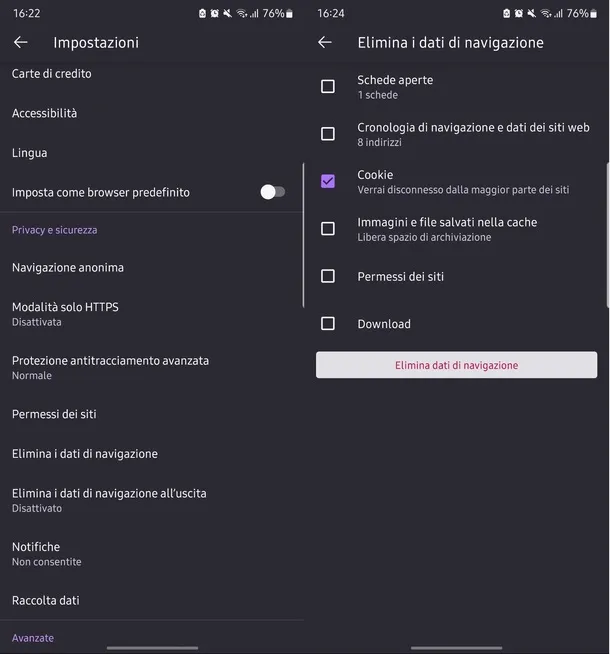
Per cancellare tutti i cookie su Firefox dall'app per Android, iPhone o iPad, segui questi semplici passaggi.
Apri l'app "Firefox", quindi tocca l'icona con i tre puntini verticali (⁝) in basso a destra. Dal menu che compare, seleziona "Impostazioni" e scorri verso il basso fino a trovare l'opzione "Elimina i dati di navigazione". A questo punto, seleziona la casella "Cookie" (se non è già spuntata) e "Permessi dei siti o file scaricati". Infine, premi su "Elimina dati di navigazione" e conferma toccando "Elimina" per completare il processo.
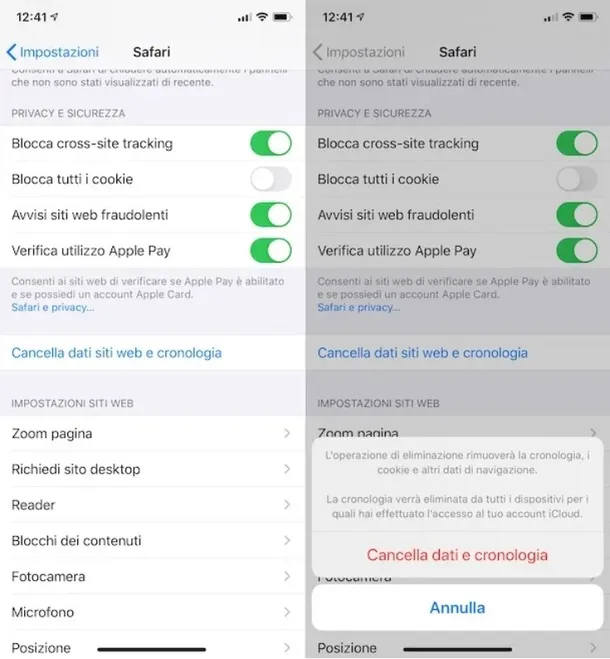
Vuoi eliminare i cookie su iPhone o iPad mentre utilizzi Safari? Nessun problema, ecco come fare!
Per rimuovere tutti i cookie, apri l'app "Impostazioni" (icona dell'ingranaggio), scorri verso il basso e seleziona "Safari". A questo punto, fai tap su "Cancella dati siti Web e cronologia" e conferma premendo nuovamente sull'opzione.